Tích hợp Canva với Kahoot! 360

Biến các bài thuyết trình Canva trở nên tương tác hơn với Kahoot! 360

Dành cho những người đi làm thường thiết kế bài thuyết trình trên Canva, tính năng tích hợp mới của chúng tôi sẽ giúp bạn kết nối, đồng bộ và chuyển đổi các bài thuyết trình Canva thành những kahoot tương tác. Dù bạn đang chuẩn bị slide cho cuộc họp, buổi đào tạo hay sự kiện, slide sẽ được cập nhật trong Kahoot! 360 mỗi khi bạn thực hiện thay đổi trong Canva. Đồng thời, Kahoot! Trợ lý sẽ ngay lập tức tạo ra các câu hỏi tương tác, giúp bạn tiết kiệm thời gian chuẩn bị quý giá.

Có trong tất cả các gói Kahoot! 360.

Bắt đầu miễn phí

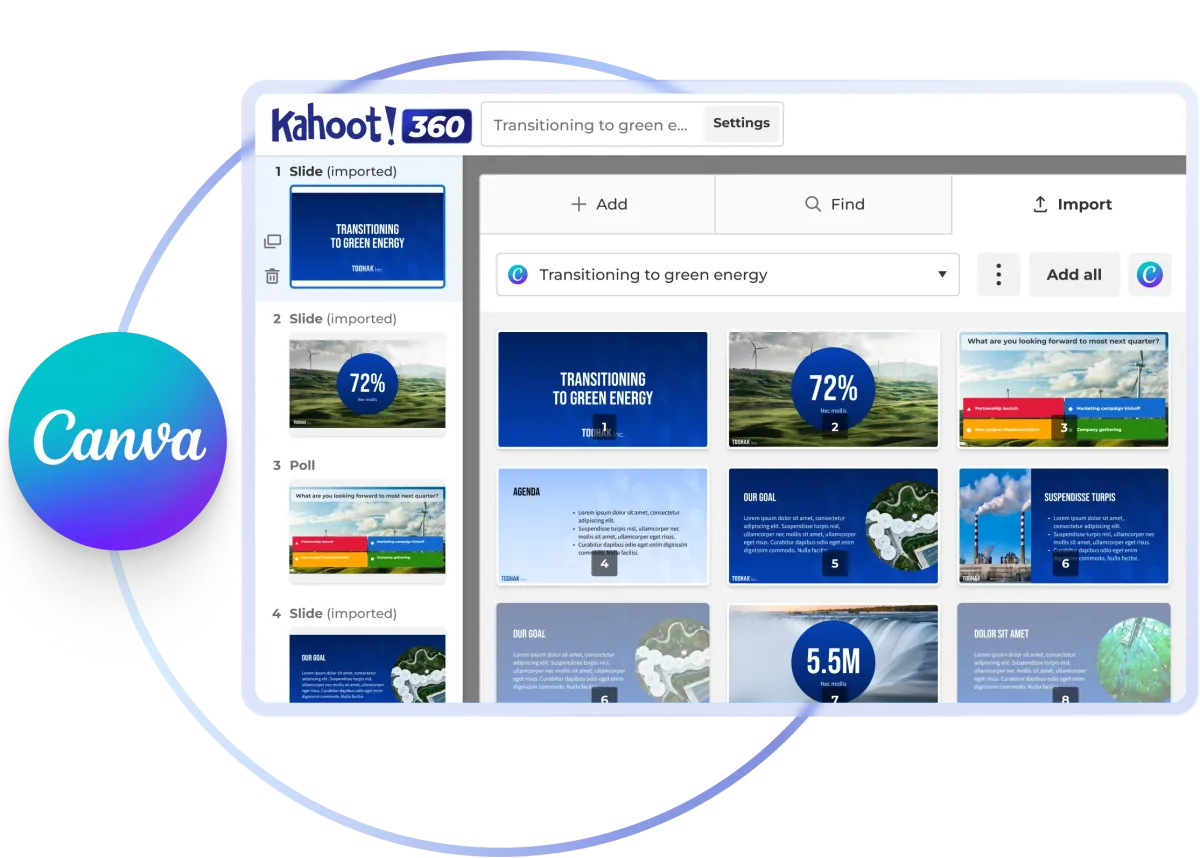
Canva slides imported into the Kahoot! 360 editor, with the Canva logo beside it

Thiết kế trên Canva, tăng gắn kết với Kahoot! 360

Tính năng tích hợp Canva là mảnh ghép mới nhất trong bộ công cụ mạnh mẽ dành cho người thuyết trình của Kahoot! 360. Với Kahoot! 360 và Canva, bạn có thể biến trải nghiệm của khán giả từ nghe thụ động sang học tập và tham gia chủ động. Hãy bắt đầu tạo bài thuyết trình tương tác ngay hôm nay và khám phá cách bạn có thể nâng cao hiệu suất, thúc đẩy sự gắn kết và cộng tác trong mọi buổi làm việc với Kahoot! 360.

Bắt đầu

ĐỒNG BỘ SLIDE

Đưa slide Canva vào Kahoot! 360

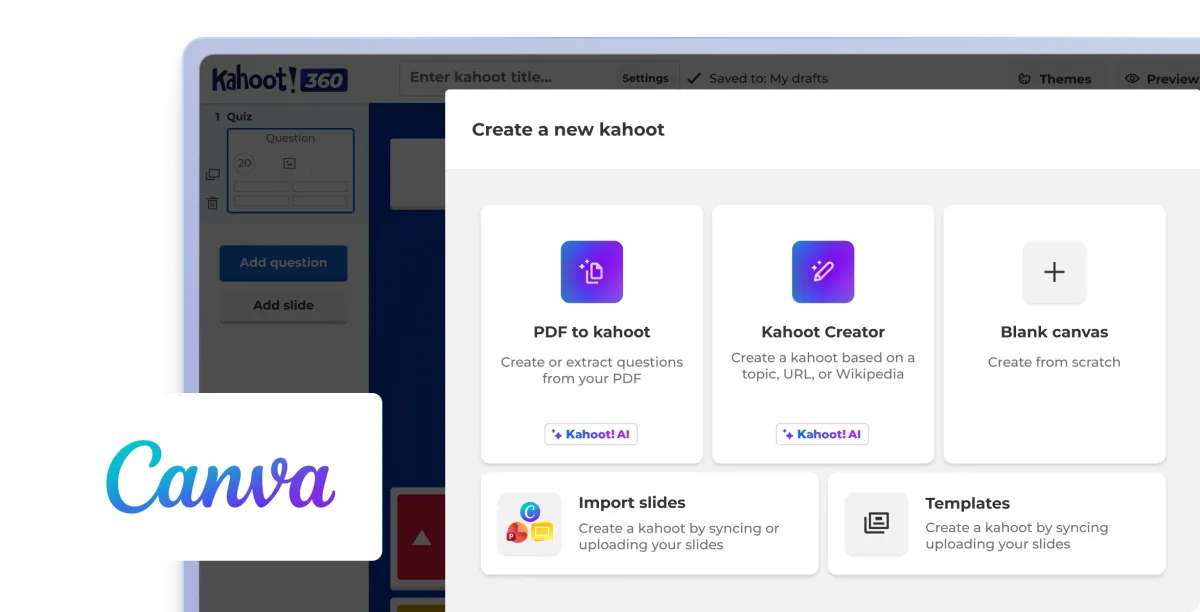
Nhập bài thuyết trình Canva của bạn vào Kahoot! 360, các slide sẽ luôn được đồng bộ mỗi khi bản trình bày trên Canva có thay đổi. Bạn không cần phải cập nhật, xuất tệp hay tạo lại nội dung thủ công.

Menu Tạo kahoot mới trong Kahoot! 360, với tùy chọn nhập slide, bên cạnh là logo Canva

CÁC DẠNG CÂU HỎI TƯƠNG TÁC

Tạo tính tương tác cho slide Canva ngay lập tức với Kahoot! Trợ lý

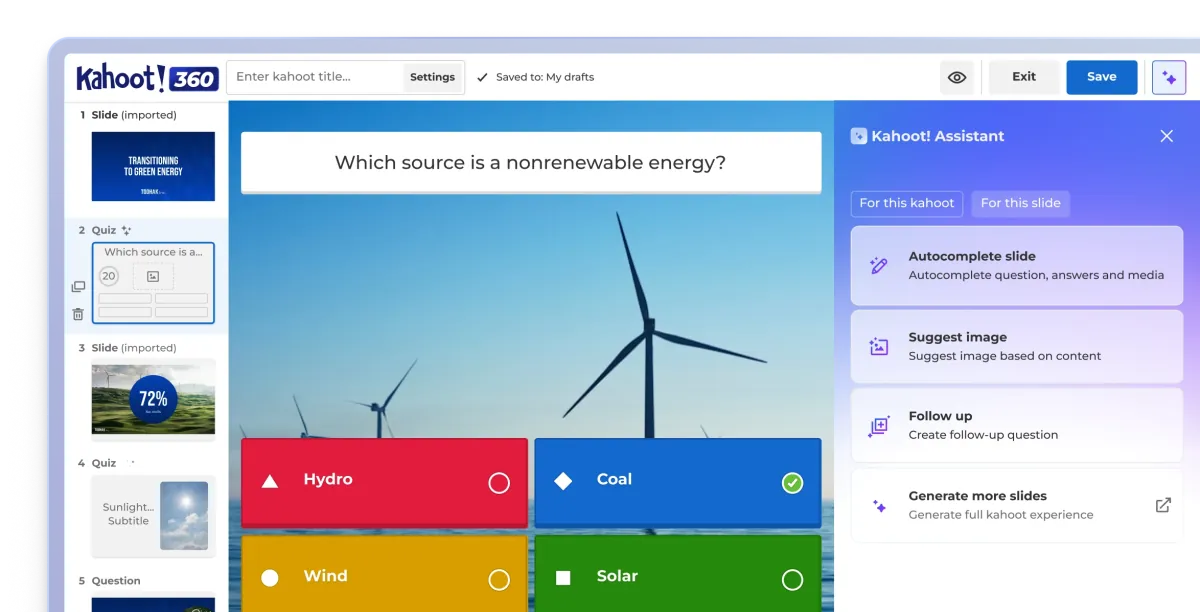
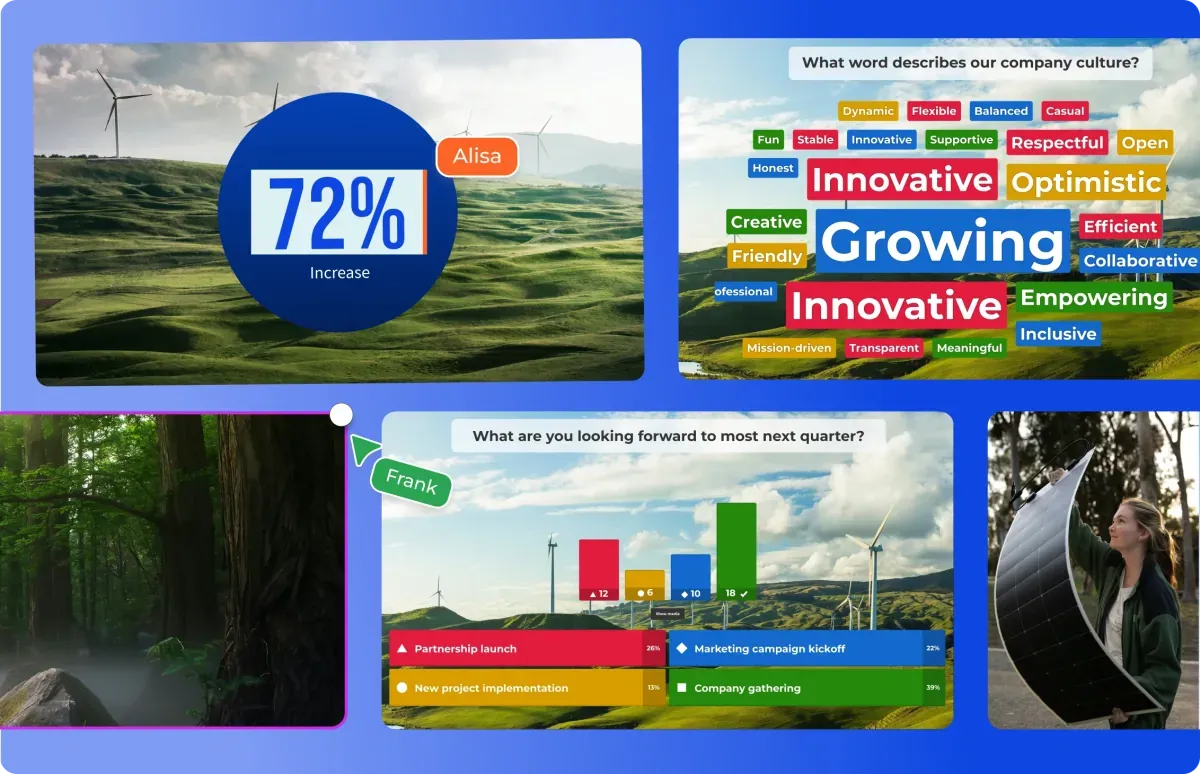
Sử dụng AI để tạo câu hỏi tức thì, trực tiếp từ các slide Canva đã được đồng bộ của bạn. Biến những bài thuyết trình đơn điệu thành các buổi làm việc lôi cuốn và đầy tính tương tác, với các dạng câu hỏi như Bình chọn, Đám mây từ và Thảo luận ý tưởng.

Kahoot! Trợ lý gợi ý câu hỏi trắc nghiệm cho slide Canva được nhập vào Kahoot! 360

Cách nhập và đồng bộ slide Canva trên Kahoot! 360

Với các công cụ thiết kế mạnh mẽ và dễ sử dụng, Canva đã trở thành lựa chọn hàng đầu để tạo bài thuyết trình. Tính năng tích hợp này cho phép bạn thêm slide Canva vào kahoot chỉ với vài cú nhấp chuột. Khi bạn đồng bộ slide, mọi thay đổi được thực hiện trên bài thuyết trình Canva sẽ tự động được cập nhật trong kahoot.

Thực hiện theo các bước sau để nhập và đồng bộ slide Canva:

  • Đăng nhập vào tài khoản Kahoot! 360 của bạn và nhấp vào “Tạo” để bắt đầu tạo kahoot mới.
  • Nhấp vào “Nhập slide” để tải lên hoặc đồng bộ slide.
  • Nhấp vào nút “Đồng bộ với Canva”.
  • Truy cập tài khoản Canva của bạn ngay từ trình tạo Kahoot! và chọn bài thuyết trình Canva muốn nhập.
  • Chọn những slide cụ thể mà bạn muốn đồng bộ và thêm vào kahoot của mình.
Canva slides synced into Kahoot! 360, with a live poll and word cloud added

Kahoot! 360: Tất cả những gì bạn cần cho thuyết trình và đào tạo

AI Assistant icon

Trợ lý AI

Tạo sự gắn kết chỉ sau vài giây với Kahoot! Trợ lý.

Blue rounded square icon with 4 white squares

Thư viện mẫu

Các mẫu đã được tạo sẵn cho mọi tình huống.

Blue rounded square icon with 3 white bar chart lines

Thông tin chuyên sâu và phân tích

Theo dõi tiến trình và kết quả thông qua hệ thống báo cáo và phân tích.

Integrations icon

Tích hợp

Tương thích với các công cụ bạn sử dụng hằng ngày và các nền tảng LMS hàng đầu.

Blue rounded square icon with white tick

Bảo mật cấp doanh nghiệp

Đạt chứng nhận ISO27001, báo cáo SOC 2 II, tuân thủ GDPR, SSO.

Blue rounded square icon with white magic wand

Dễ sử dụng

Có thể mở rộng quy mô, linh hoạt, chạy trên trình duyệt và dễ sử dụng.

Bắt đầu

Tài nguyên

Canva and Kahoot! 360 logos side by side over interactive presentation slides
Blog

Biến bài thuyết trình Canva thành trải nghiệm Kahoot! tương tác

Dễ dàng tạo ra các bài thuyết trình tương tác chuyên nghiệp với tính năng tích hợp Canva của Kahoot! 360.

Đọc thêm

Woman holding a coffee cup while working on a laptop in a cosy café setting
Các bài thuyết trình tương tác

Biến slide thành bài thuyết trình tương tác khiến mọi người nhớ mãi

Tìm hiểu cách thêm câu hỏi Bình chọn live, Đám mây từ, Trắc nghiệm và phần Hỏi & Đáp vào bài thuyết trình với Kahoot! 360.

Đọc thêm

Presenter leading a meeting with a live Kahoot! slider question on screen.
Phương pháp hay nhất

Học cách làm chủ bài thuyết trình tương tác

Các mẹo thiết thực để sử dụng câu hỏi Bình chọn, Khảo sát, Đám mây từ và Thảo luận ý tưởng, giúp duy trì sự gắn kết của người tham gia từ đầu đến cuối.

Đọc thêm

Thúc đẩy năng suất và tăng trưởng thông qua sự gắn kết

Biến bài thuyết trình, cuộc họp và hoạt động đào tạo thành trải nghiệm tương tác lôi cuốn, giúp các team làm việc hiệu quả hơn, gắn bó lâu dài hơn và đưa doanh nghiệp không ngừng tiến xa.

Bắt đầu