




Boîte à outils des présentateurs Kahoot! 360

La boîte à outils ultime des présentateurs est désormais disponible dans Kahoot! 360

Tout ce dont un présentateur a besoin pour animer des sessions captivantes à fort impact : contrôles avancés en mode professionnel, modération des Questions-Réponses en temps réel, notes du présentateur et vue dédiée à l'animation.

Transforme chaque présentation, formation ou événement en une expérience interactive avec Kahoot! 360, la plateforme ultime d'engagement du personnel.

Obtiens Kahoot! 360 Pro à partir de 19 $ par mois. Économise 20 % Offre valable jusqu'au 12 octobre .

Je me lance

Hero

Partenaire de confiance de grandes entreprises du monde entier

AND Digital logo
L'Oréal logo
Deloitte logo
getty images logo
booking logo
KPMG logo
AND Digital logo
L'Oréal logo
Deloitte logo
getty images logo
booking logo
KPMG logo

BOÎTE À OUTILS DES PRÉSENTATEURS
Tout ce qu'il te faut pour présenter avec assurance

Crée des sessions captivantes en un éclair et obtiens des informations directement exploitables grâce à Kahoot! 360. Notre boîte à outils te permet de piloter tes présentations en toute confiance en bénéficiant d'un contrôle total pour ajuster le rythme et le niveau d'interactivité en fonction de ton public et du contexte.

MODE PROFESSIONNEL

Anime des sessions captivantes grâce à notre expérience de présentation professionnelle

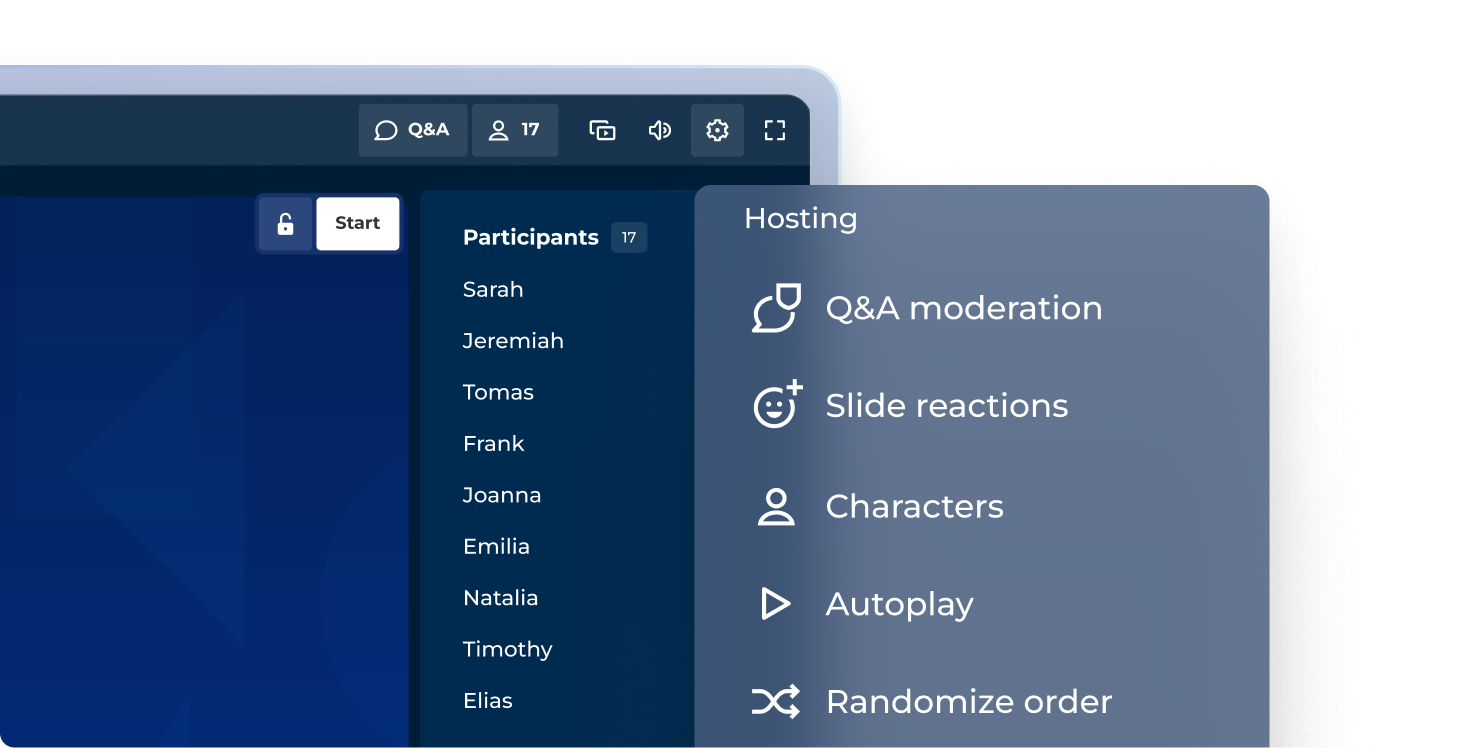
Donne une nouvelle dimension à tes présentations grâce à notre expérience professionnelle. Choisis librement la manière dont tu intègres les questions interactives, les points et les podiums afin d'adapter l'expérience au ton et aux objectifs de chaque session.

Panneau de contrôle de présentation Kahoot! affichant 17 participants et des options de modération des Questions-Réponses, réactions aux diapos, personnages, lecture automatique et mélange aléatoire de l'ordre des questions

BIENTÔT DISPONIBLE : VUE PRÉSENTATEUR

Présente en toute confiance grâce à une vue dédiée

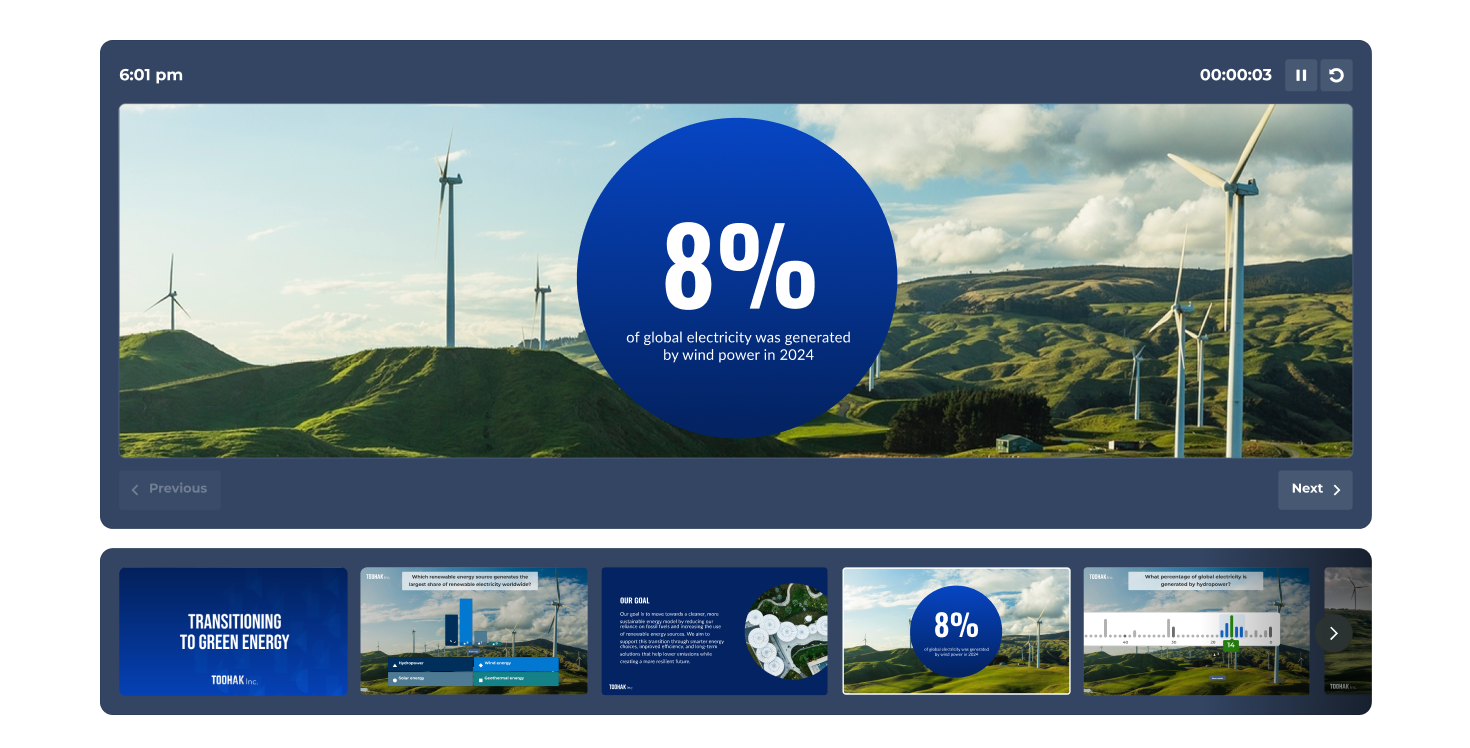
Retrouve dans un seul espace toutes les informations dont tu as besoin : la diapo en cours, un aperçu de la suivante, l'activité des participants en temps réel ainsi qu'un chronomètre.

Diapo de présentation Kahoot! sur l'énergie éolienne avec une statistique indiquant que 8 % de l'électricité mondiale a été produite par l'éolien en 2024, ainsi qu'un aperçu des diapos

MODÉRATION DES QUESTIONS-RÉPONSES

Modère les Questions-Réponses en direct ou délègue cette tâche

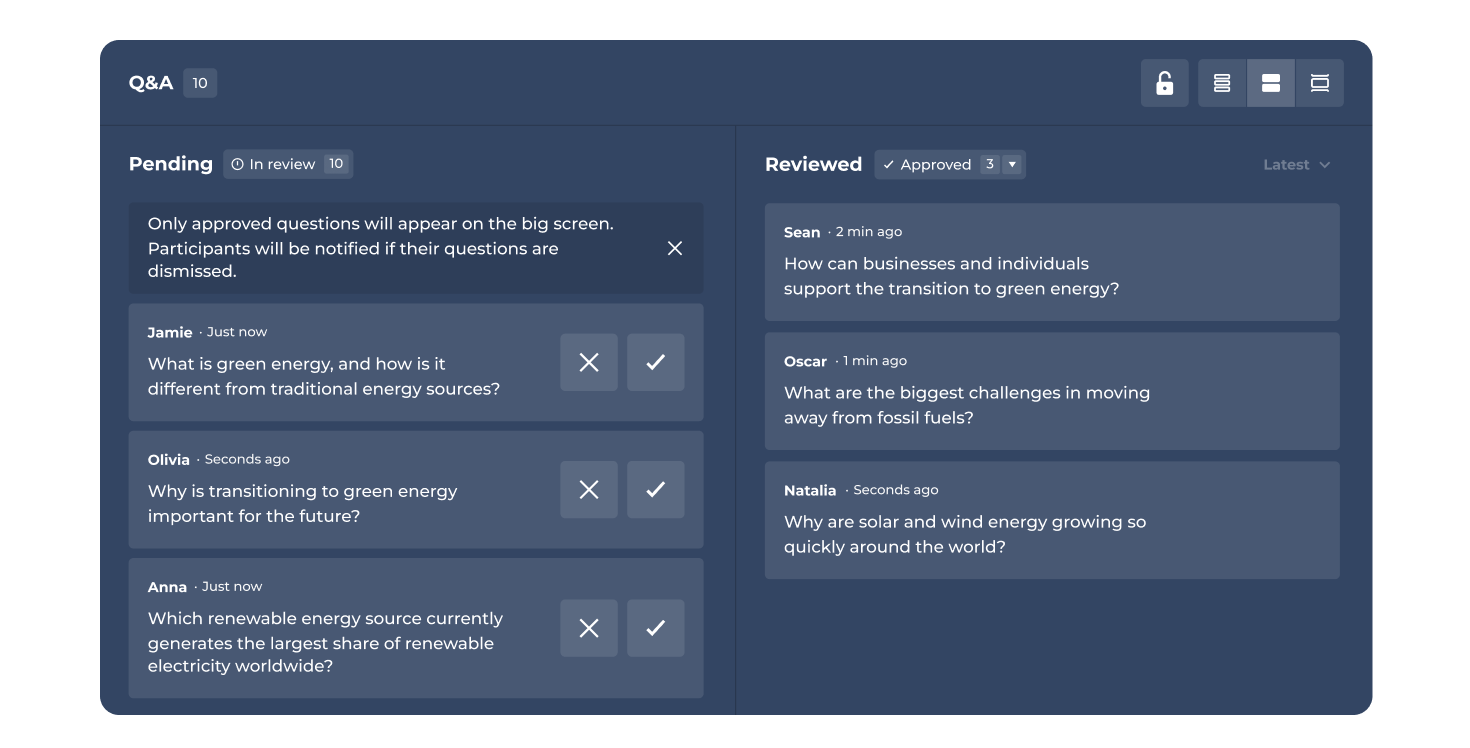
Garde le contrôle de la session en modérant les questions toi-même ou en désignant un modérateur dédié. Approuve, mets en avant ou écarte les questions avant qu'elles ne soient diffusées au public.

Tableau de bord de modération des Questions-Réponses Kahoot! affichant 10 questions en attente et 3 questions approuvées sur le thème de la transition énergétique lors d'une session en direct

BIENTÔT DISPONIBLE : NOTES DU PRÉSENTATEUR

Ajoute des notes de présentation et garde tes points clés sous les yeux

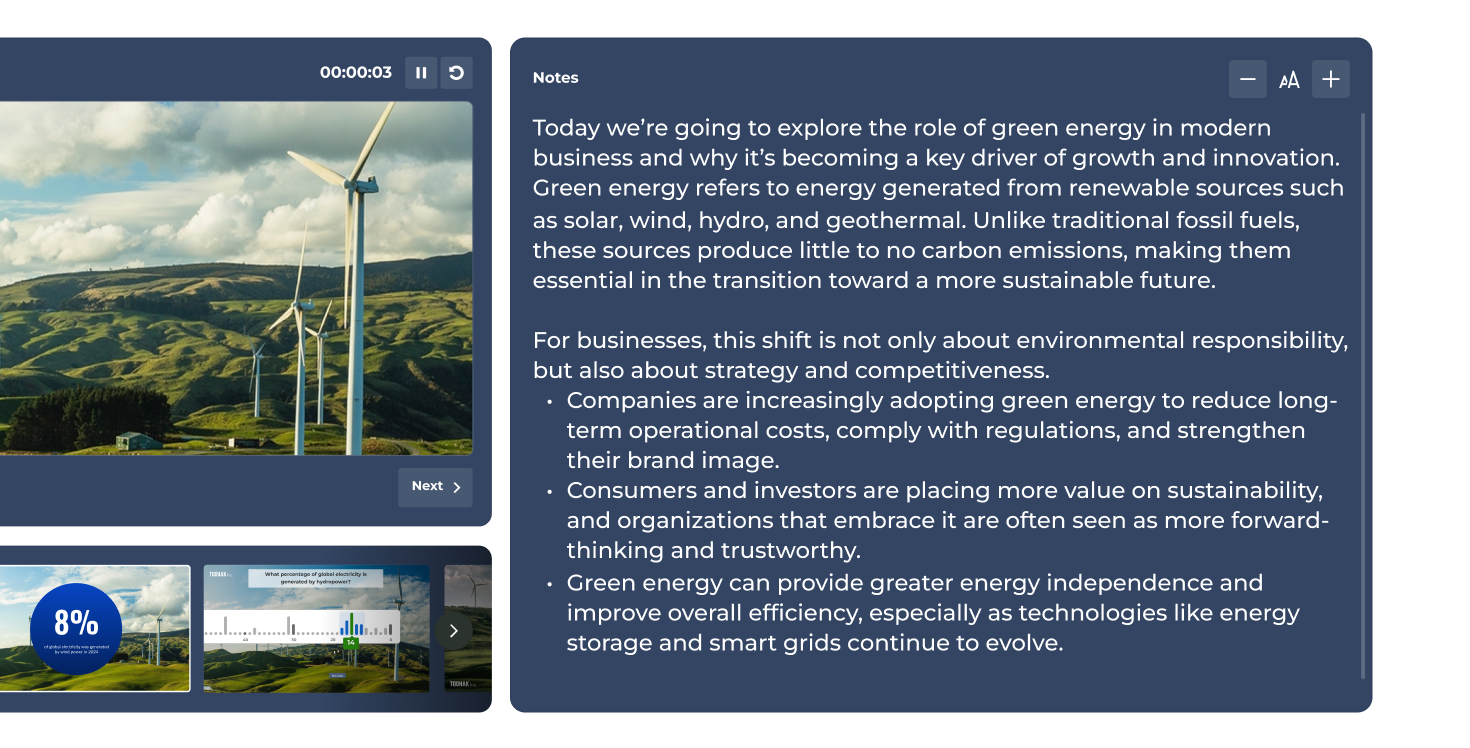
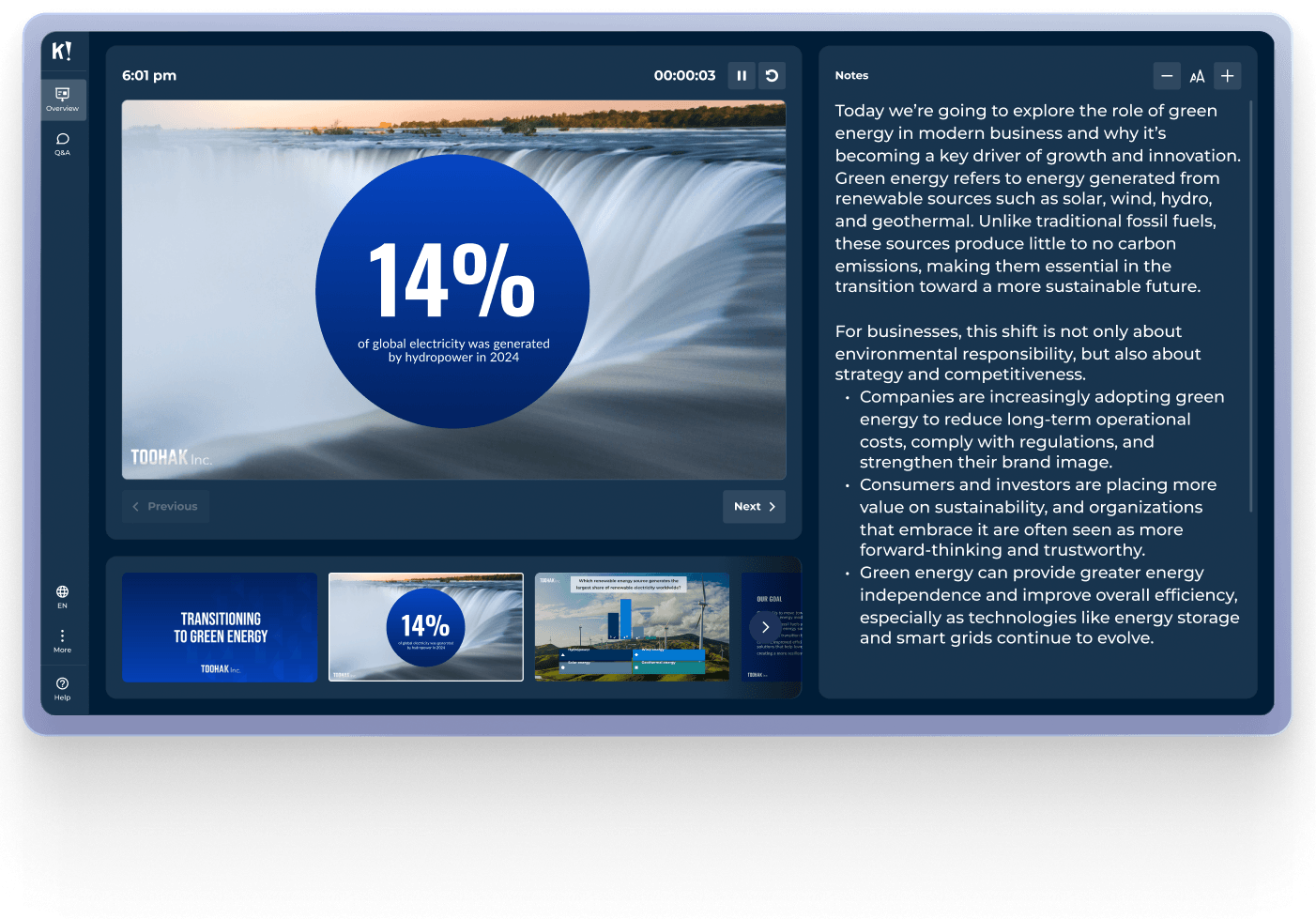
Ajoute des notes à chacune de tes diapos et consulte-les discrètement pendant ton intervention. Garde le fil de ton message, retrouve instantanément tes chiffres clés et assure des présentations fluides et parfaitement maîtrisées à chaque prise de parole.

Vue présentateur Kahoot! affichant une diapo sur l'énergie éolienne avec une statistique de 8 %, accompagnée de notes de présentation modifiables sur la transition énergétique et la durabilité des entreprises

Les présentateurs les plus à l'aise utilisent Kahoot! 360

Rejoins des milliers de professionnels qui animent des présentations, formations et événements à fort impact grâce à la boîte à outils complète des présentateurs de Kahoot! 360.

Je me lance

Offre aux entreprises une expérience interactive à la fois sécurisée et évolutive grâce à Kahoot! 360

Gestion des groupes et des utilisateurs

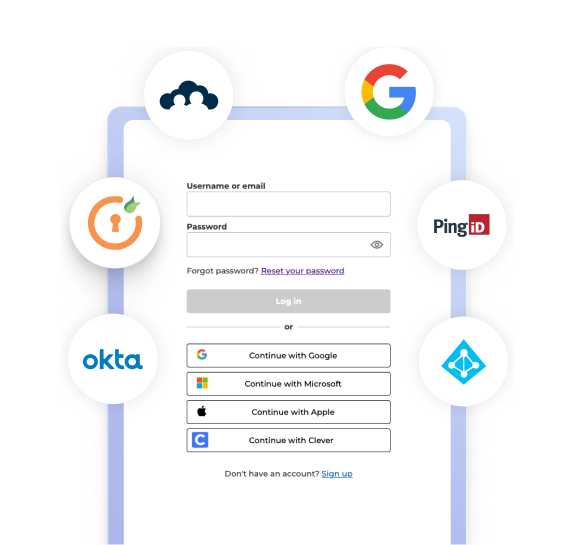
Gère tes équipes de manière sécurisée et efficace grâce à l'authentification unique (SSO) et au provisionnement SCIM.

Écran de connexion à Kahoot! affichant les champs de saisie du nom d'utilisateur et du mot de passe, ainsi que plusieurs options d'authentification unique (SSO)

Sécurité et conformité

Protège tes données et tes équipes grâce à des pratiques conformes au RGPD et à la certification SOC 2 Type II.

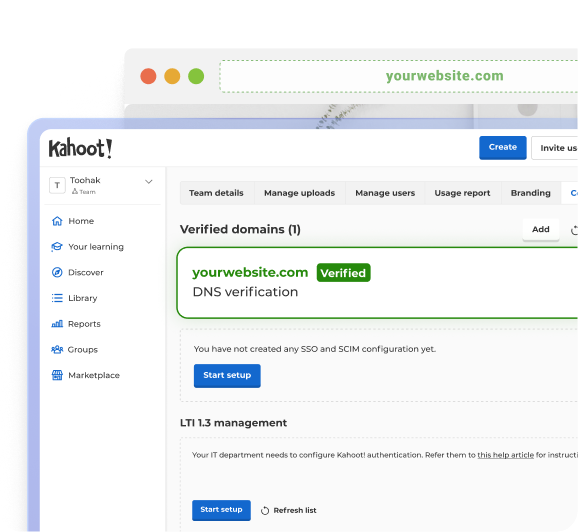
Tableau de bord de l'administrateur Kahoot! affichant un domaine vérifié et les paramètres de configuration de l'authentification unique (SSO)

Informations et intégrations

Suis les progrès et les performances grâce à des rapports et des analyses qui s'intègrent à tes outils existants.

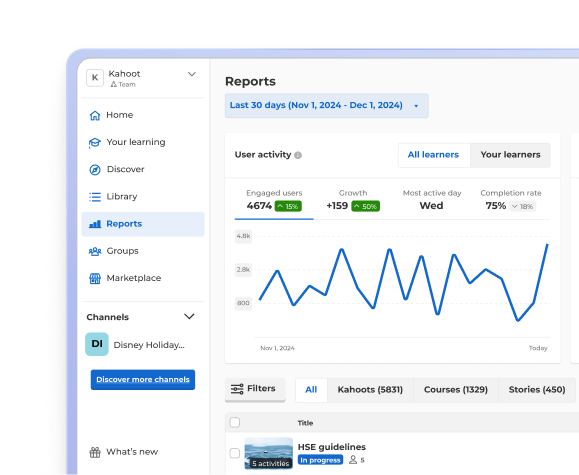
Tableau de bord des rapports Kahoot! affichant des indicateurs d'activité des utilisateurs et une courbe d'engagement

Rejoins les leaders qui obtiennent d'excellents résultats pour leur entreprise

Découvrir plus de cas d'utilisation

Foire aux questions

How do I add speaker notes to a presentation?

Speaker notes are coming soon to Kahoot! 360. Once live, you’ll be able to add notes to each slide and view them privately during your session, keeping key talking points and stats in front of you without the audience seeing them. It works alongside the presenter view (coming soon!), giving you a private screen with your notes and slides together.


How do I present with confidence?

Kahoot! 360’s speaker toolkit is built for this. Our professional hosting mode gives you host-level controls over pacing, Q&A, and interactivity, so you can adapt sessions to the room. Moderated Q&A keeps things on track by filtering questions before they reach your audience. Upcoming presenter view and speaker notes will add extra backup while you present.


How do I engage an audience during a presentation?

Weave interactive questions, polls, and reactions into your session using professional mode instead of saving interactivity for the end. Live features like slide reactions and randomized question order keep meetings and presentations active, while moderated Q&A lets the audience ask real-time questions without derailing your flow, since you control what gets shown.


Does Kahoot! 360 work for virtual/remote presentations?

Yes, Kahoot! 360 is designed for remote, hybrid, and in-person sessions alike. Remote audiences can join live polls, quizzes, and Q&A from their own devices over any video conferencing platform, so presenters can keep distributed teams engaged and gather the same participation data regardless of where attendees are joining from.

How do I let my audience ask questions during a presentation?

Kahoot! 360’s Live Q&A feature lets participants submit questions from their own devices at any point during your session, without interrupting your flow. Questions can be reviewed and addressed live or saved for the end, and audiences can upvote questions so you know which ones matter most to the room, whether they’re joining remotely, in-person, or hybrid.


How do I stop inappropriate or off-topic questions during a live Q&A?

Kahoot! 360 gives you moderation controls that let you or a delegated moderator review every incoming question before it reaches the audience. You can approve, highlight, or dismiss questions individually, keeping the conversation on-topic and professional, so nothing goes live to the room unless you’ve cleared it first.

How do I moderate a live Q&A session?

Kahoot! 360 lets you moderate live Q&A yourself or delegate it to a dedicated moderator. Incoming questions land in a moderation dashboard, where you can approve, highlight, or dismiss each one before it reaches the audience. This gives you full control over what surfaces live, letting you filter out off-topic or duplicate questions smoothly.

What is presenter view and how do I use it?

Presenter view is a private screen only you can see, showing your current slide, a preview of what’s next, live participant activity, and a timer, all in one place. It’s coming soon to the Kahoot! 360 speaker toolkit, and once live it’ll help you navigate sessions confidently without juggling separate notes, timers, and the audience-facing screen.

What's included in the Kahoot! 360 speaker toolkit?

The speaker toolkit includes the professional hosting mode, giving hosts controls for Q&A, reactions, characters, autoplay, and question order, plus moderated Q&A for approving, highlighting, or dismissing questions live. Two features are coming soon: presenter view, a private slide-and-timer display, and speaker notes, private per-slide talking points — see plans & pricing to get started.