

講者工具組



我要如何在簡報裡加入講者筆記?
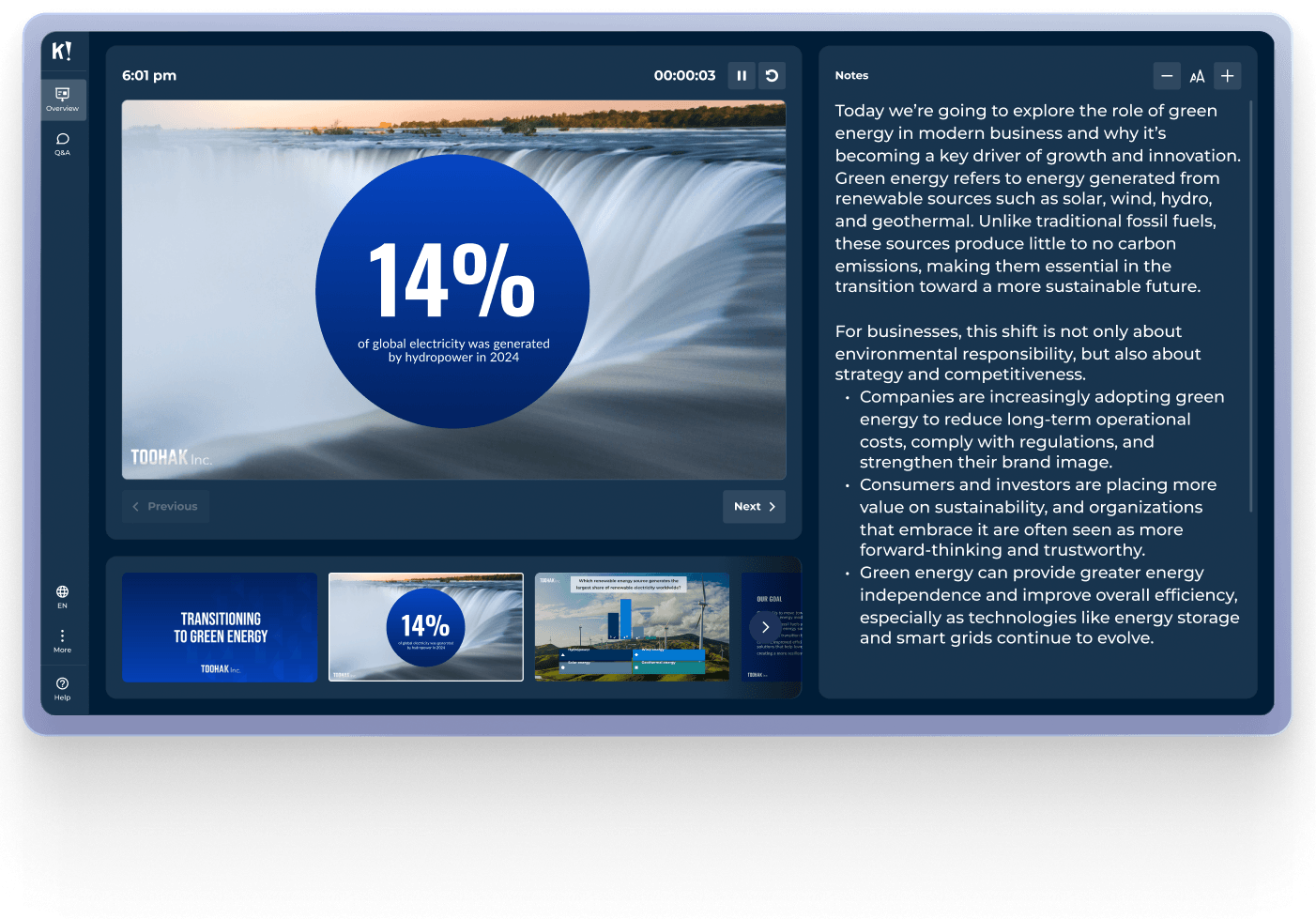
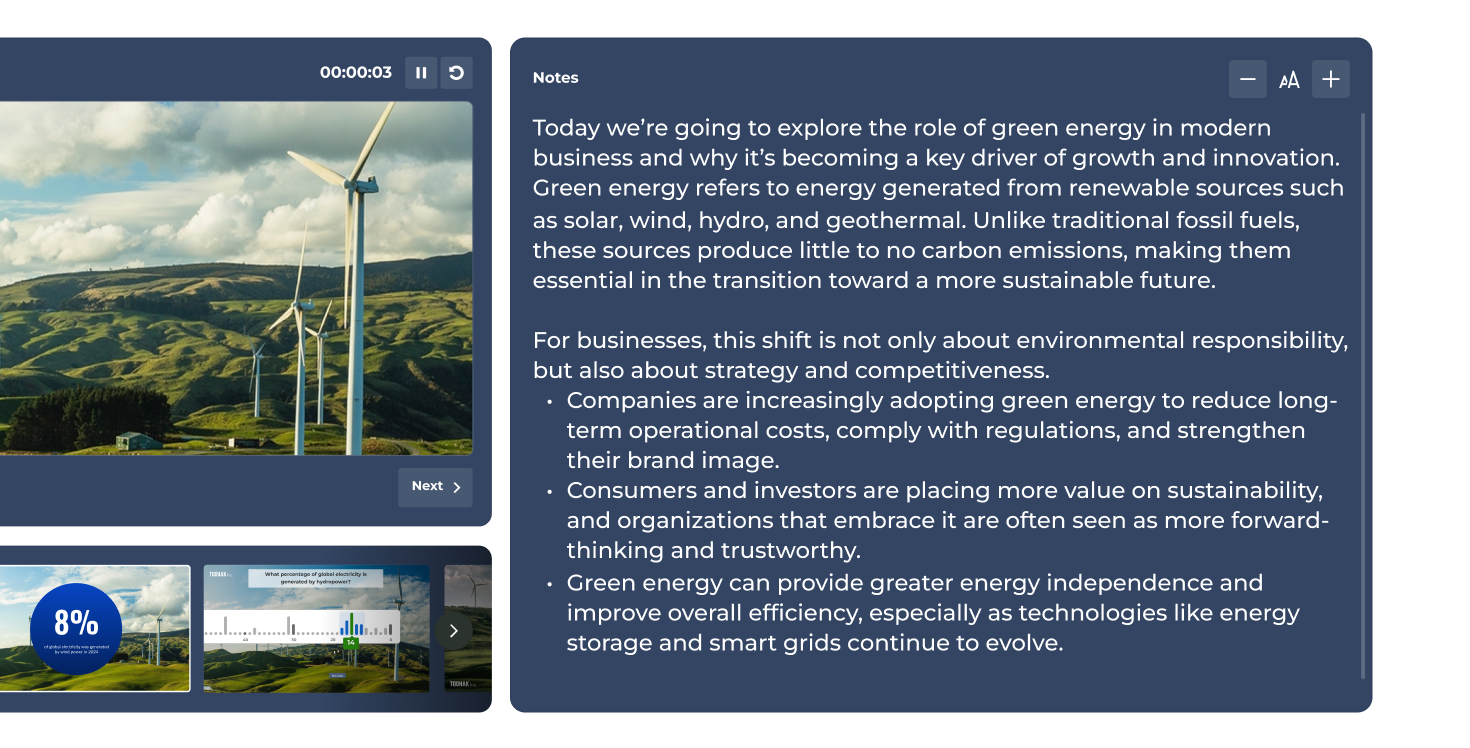
Kahoot! 360 即將推出講者筆記功能。待功能正式上線後,你就可以在每張投影片加入筆記,並在簡報段落過程中自行查看,隨時掌握眼前的講稿重點與關鍵數據,觀眾則不會看到這些內容。這項功能可以搭配 簡報者檢視畫面使用 (即將推出!),讓你透過專屬畫面同時查看自己的筆記和投影片。
聚集簡報者所需的一切功能,包含專業模式控制、實況 Q&A 揀選機制、講稿筆記以及完整的簡報者檢視畫面等等,全力協助你打造深入人心且互動十足的段落。
歡迎運用 Kahoot! 360 這個萬能的員工參與平台,將各類簡報、訓練或活動變成讓人樂在其中的體驗。
取得 Kahoot! 360 Pro,每月只需 $9 起。在 11 月 1 日 之前可享 20% 優惠.
廣受各界領先企業信任,使用者遍及全球各地






講者工具組
透過 Kahoot! 360 瞬間建立富有吸引力的段落,並取得具體可行的見解。講者工具組能夠幫助主持人和簡報者完全掌控簡報的進行節奏和互動方式,以充滿自信的態度營造出最合適的現場氛圍。
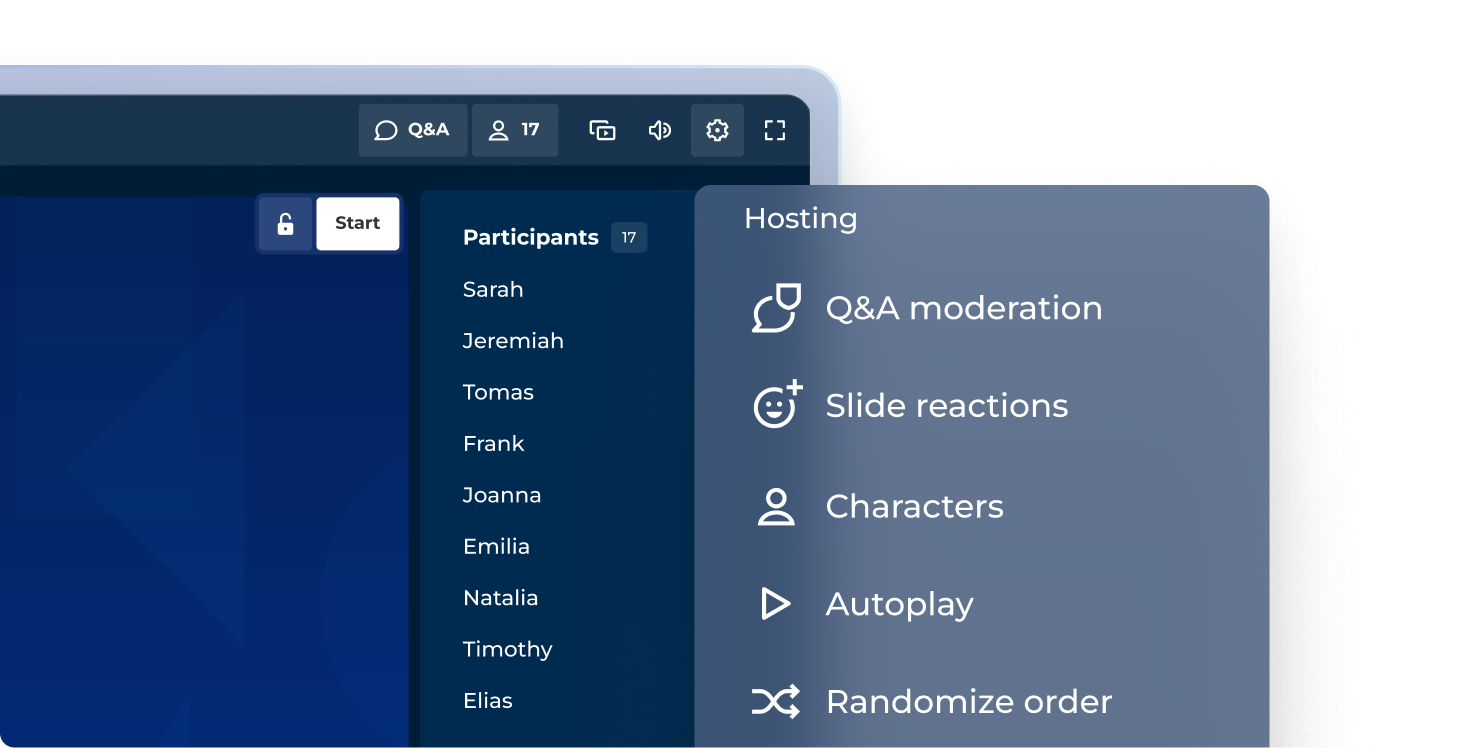
專業模式
運用專業主持體驗主持深入人心的段落
透過我們的專業主持體驗讓任何簡報都變得更加精彩有趣。掌控你要如何依據各種段落本身的調性來納入互動式題目、分數和頒獎台!
即將推出:簡報者檢視畫面
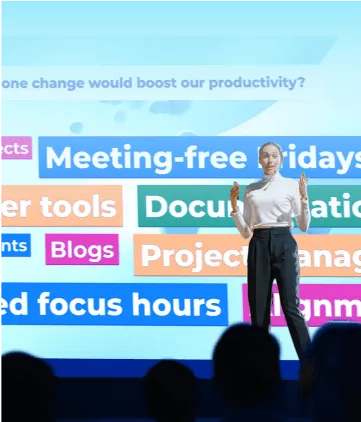
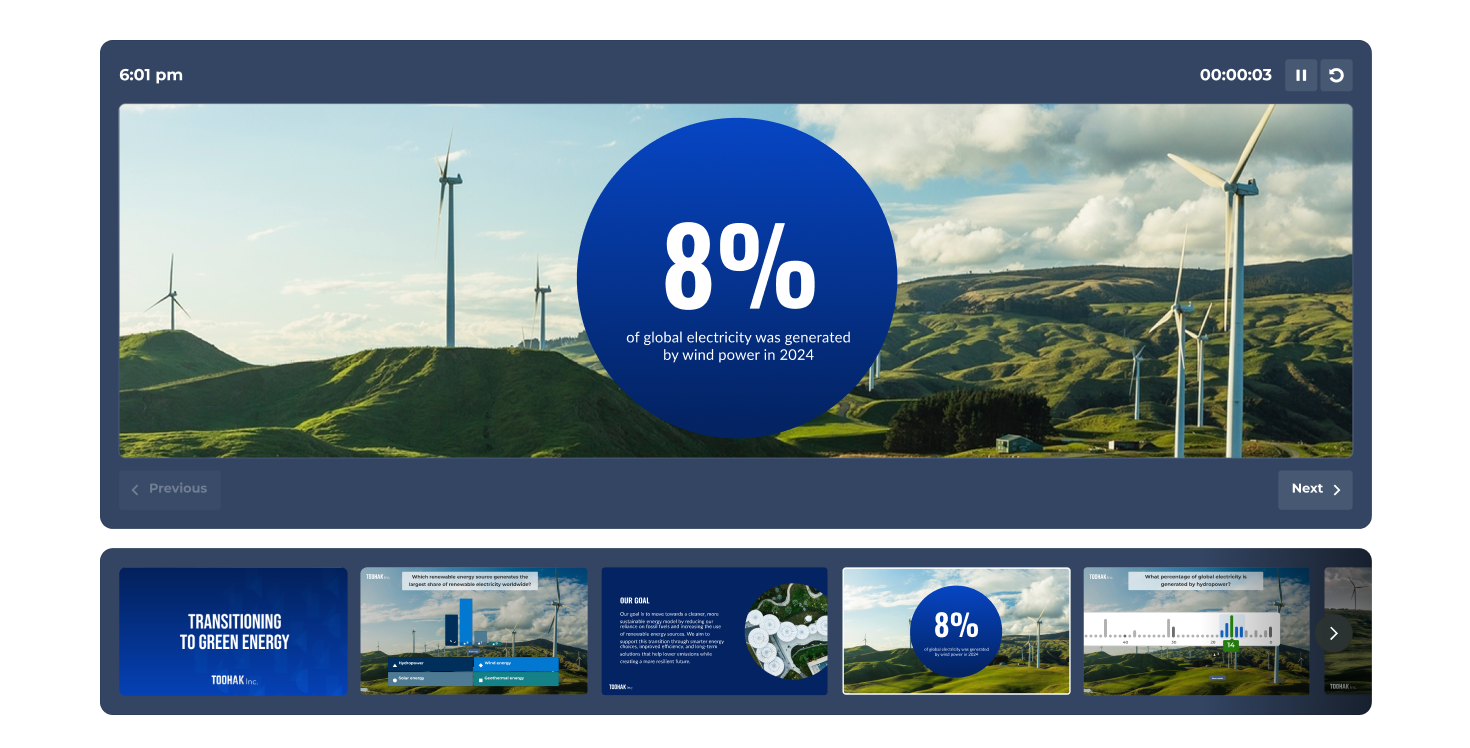
透過完整簡報者檢視畫面從容掌控全場
目前的投影片、接下來的內容預覽、參與者即時動態和計時器等功能全部整合於簡報者專屬檢視畫面,僅供你查看。
經過揀選的 Q&A
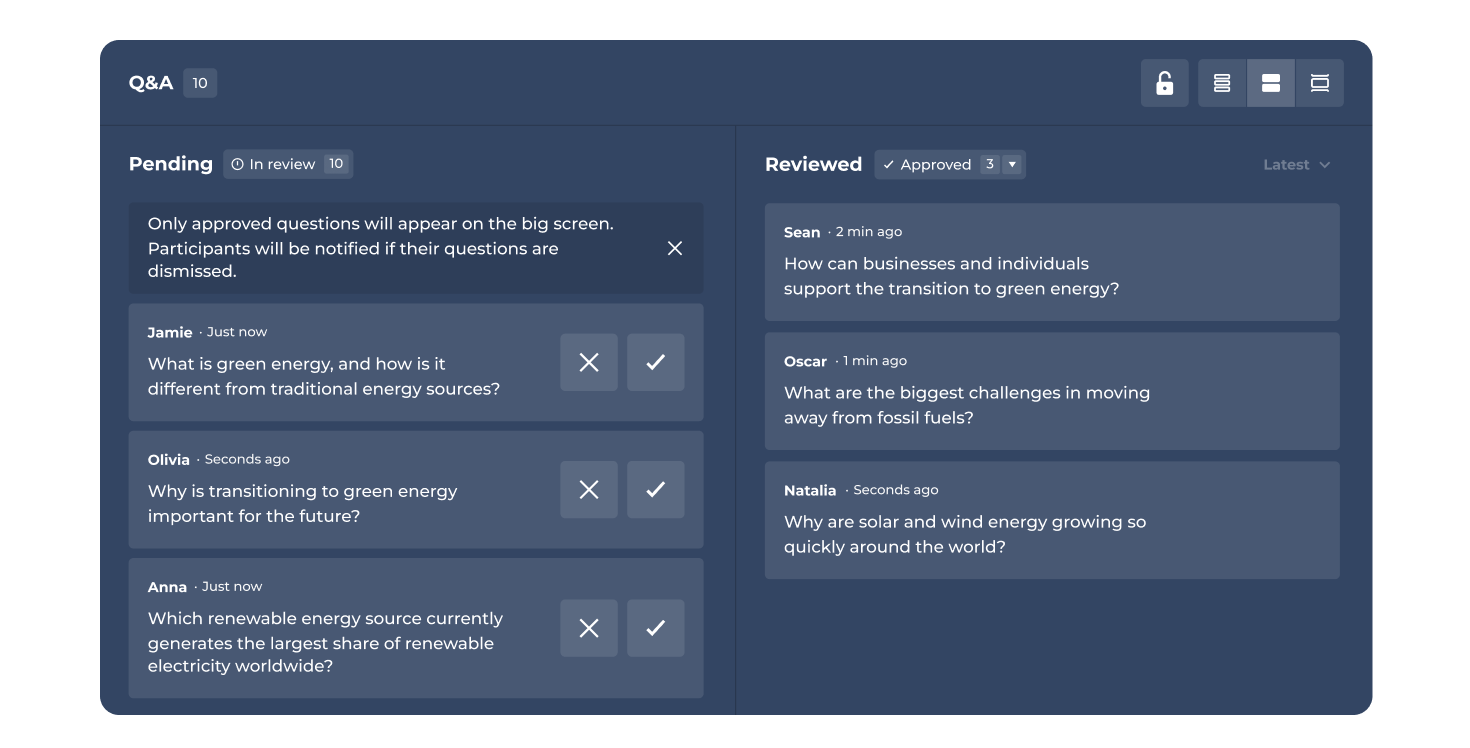
主持或委託他人實況揀選 Q&A
自行揀選提問或指派專屬的揀選人員,確保段落流暢。在向觀眾公開提問之前,你可以核准、醒目顯示或決定不採用提問內容。
即將推出:講者筆記
新增講者筆記,方便隨時查看簡報重點
在每張投影片加入講者筆記,然後即可於段落期間私下查看。幫助你全程緊扣主題、牢記關鍵數據,每一次登台都能帶來無懈可擊的表現。
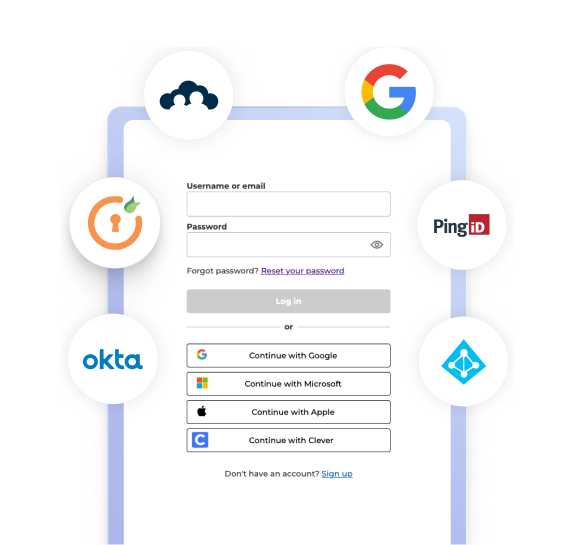
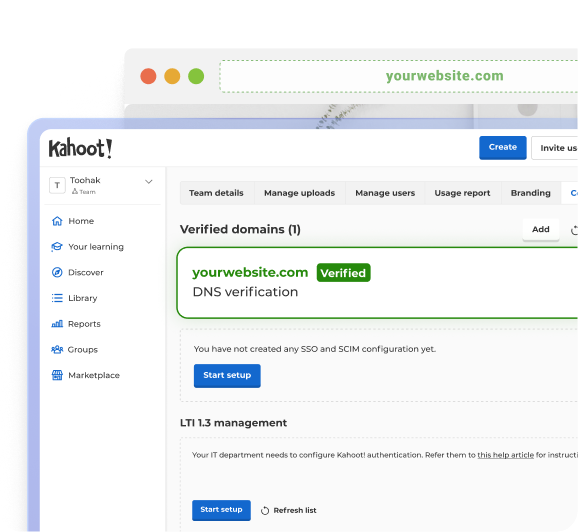
透過單一登入 (SSO) 和 SCIM 佈建功能,以安全又有效率的方式管理你的團隊。
透過符合 GDPR 規範的實務操作和 SOC 2 Type II 認證,保護你的資料和人員安全!
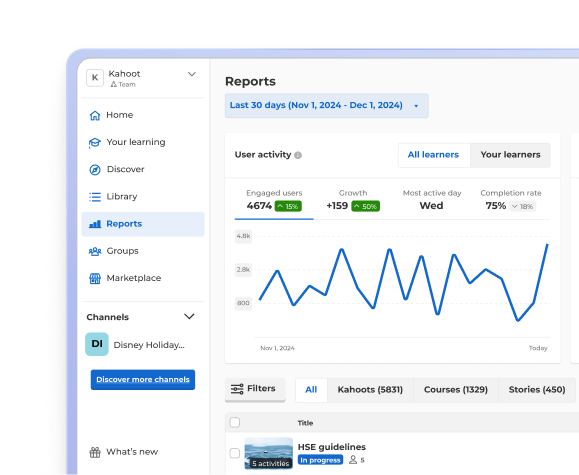
透過可與你的現有工具整合的報告和分析功能,追蹤學習進度和表現!

在合規訓練加入 Kahoot! 360 後,2025 年的空服人員考試錄取率顯著提升了 18%

在客服中心訓練加入 Kahoot! 360 後,學習者的留任率顯著提升了 50%

在訓練教材加入豐富多元的 Kahoot 內容後,其 NPS 分數顯著提升了 53%

Kahoot! 360 讓來自不同國家、文化和世代的 2,500 名員工建立關係,共同學習

「透過 Kahoot!,我可以精準評估受訓員工對產品知識的熟悉程度。在推出新的信用卡之後,參與我設計的挑戰測驗的學員紛紛達到了 75-80% 的答題正確度,結果非常成功!」 Gerardo Díaz Santos 加拿大豐業銀行 客戶體驗設計資深經理

是新進員工針對透過 Kahoot! 360 重新架構的入職培訓課程所給出的平均 NPS 分數 (滿分為 5 分)

的新進員工表示,他們在完成入職培訓段落之後,對於自己的職責有了明確的了解。

在改用 Kahoot! 360 之後,訓練段落的知識留存率大幅增長。
Kahoot! 360 即將推出講者筆記功能。待功能正式上線後,你就可以在每張投影片加入筆記,並在簡報段落過程中自行查看,隨時掌握眼前的講稿重點與關鍵數據,觀眾則不會看到這些內容。這項功能可以搭配 簡報者檢視畫面使用 (即將推出!),讓你透過專屬畫面同時查看自己的筆記和投影片。
可以的,Kahoot! 360 的精心設計可適用於 遠距、混合及現場進行的段落,同樣享有順暢體驗。遠距參與的觀眾可以使用自己的裝置,透過各種視訊會議平台加入實況票選活動、測驗和 Q&A。因此,無論參加段落的人身在何方,簡報人員都能讓分散各地的團隊成員一起互動,並收集到同樣的參與資料。
Kahoot! 360 的 實況 Q&A 功能可以讓參與著透過自己的裝置,在段落進行中的任何時間點提交問題,不會打斷你的節奏。提問內容可以在檢閱過後即時呈現,或是留到結尾再一一回答。此外,無論是遠距、混合或現場參與的觀眾,都可以投票支持自己最感興趣的提問,讓你當場了解有哪些提問需要特別重視。
Kahoot! 360 提供 提問揀選功能,能夠讓你或指定的揀選人員先檢閱觀眾提交的每一則提問,再決定公開呈現哪些提問。你可以個別核准、醒目顯示或決定不採用提問內容,讓問答過程切合主題且維持專業水準。在你明確給予許可之前,不會有任何提問出現在觀眾眼前。
Kahoot! 360 可以讓你自行揀選 實況 Q&A的提問內容,或是將其委託給指定的揀選人員。觀眾提交的問題會先出現在揀選儀表板中,你可以在此決定是否核准、醒目顯示或不採用個別提問,再公開呈現。這樣一來,你可以完整掌控現場出現的提問內容,篩選掉離題或重複出現的提問,讓一切顯得自然流暢。
簡報者檢視畫面是只有你自己會看到的私人螢幕畫面,除了顯示你目前的投影片和下一張投影片的預覽,還會有實況參與者的活動紀錄以及計時器,全部都在同一個畫面裡。這項功能即將在 Kahoot! 360 的講者工具組中推出。待正式上線後,就能協助你自信掌握整場簡報段落,不用再忙著切換講者筆記、計時器和讓觀眾看到的螢幕畫面。